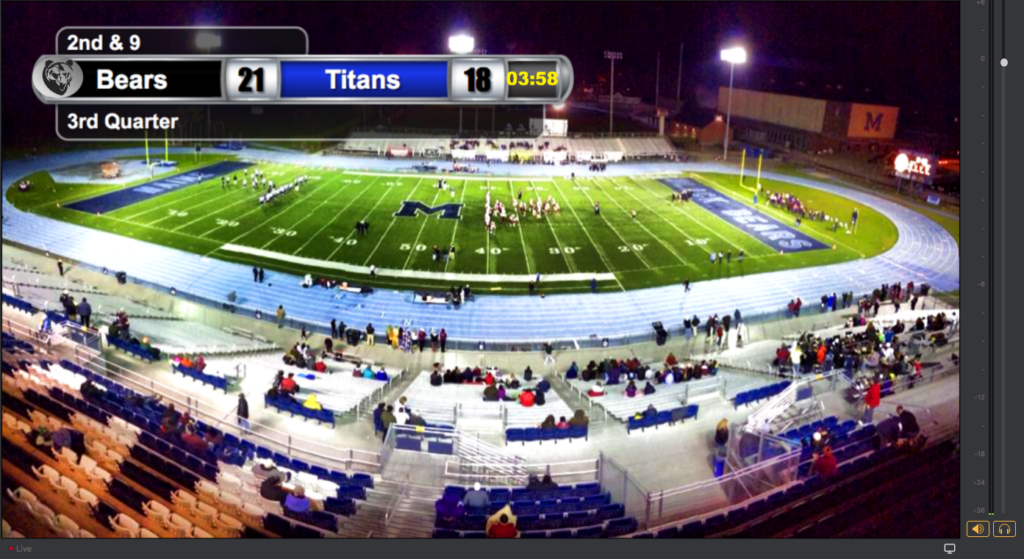


Creación de gráficos personalizados con Photoshop para Transmisión por cable beneficiará a muchos que necesitan producir webcasts o eventos de transmisión en vivo de alta calidad. La ventaja de utilizar Wirecast sobre otras herramientas de Free Live Encoding es que es un estudio de producción completo en software y puede realizar muchas tareas que las otras herramientas no pueden. Wirecast viene con una gran cantidad de plantillas de títulos integradas que se pueden ajustar para sus transmisiones web. El hecho de que estas plantillas estén disponibles en Wirecast es sorprendente.
Entonces, en este tutorial le mostraremos cómo crear gráficos personalizados con Photoshop para incorporarlos a Wirecast. Esto le permitirá llevar sus transmisiones web al 'siguiente nivel' al tener títulos/tercios inferiores que tengan su logotipo, colores especiales, diseños, etc. El otro beneficio es que puede continuar usando su flujo de trabajo normal de creación de gráficos de producción de video y TV. Bien, ¡vamos a ello!

Primero cree una nueva imagen en Photoshop. El tamaño puede ser de 842 x 132 y la resolución de 72 ppp. Para este gráfico, creará un degradado de Sólido a Transparente para la capa inferior. En segundo lugar, cree una nueva capa y seleccione la herramienta Degradado en la Paleta de herramientas. Asegúrese de que De primer plano a transparente esté seleccionado de manera similar a lo anterior. Observe cómo el azul real es el color de primer plano y el otro color es transparente, indicado por los tableros de ajedrez que se pueden ver en el lienzo. Puede cambiar el color de primer plano haciendo clic y ajustando el color de primer plano en la paleta de herramientas.

Bien, una vez que haya seleccionado el degradado de primer plano a transparente, seleccione su nueva capa y en el lienzo mantenga presionado el mouse y haga clic y arrastre comenzando desde la izquierda y arrastre hacia la derecha (suelte el mouse aproximadamente 3/4 del forma). Esto hará que el degradado aparezca tal como lo diseñaste. En este caso, nuestra capa muestra un degradado de azul real a transparente. Tenga en cuenta que puede invertir el degradado y hacer que aparezca de primer plano a transparente de derecha a izquierda. Recuerde, esta capa debe estar sobre una capa por sí sola.

Ahora puedes agregar capas adicionales con texto y otros elementos similares a los anteriores haciendo clic en la herramienta Texto horizontal y/o usando la herramienta Marco rectangular. Ambos están ubicados en la paleta de herramientas. Asegúrate de priorizar todas las capas por encima de la capa de degradado De primer plano a transparente.
Una vez que su gráfico esté listo, guarde una copia como un archivo de Photoshop y luego guarde una copia como un archivo PNG. Utilizará el archivo PNG para llevarlo a Wirecast. Al guardar el archivo de Photoshop se mantienen todas las capas en caso de que desee editar el gráfico más adelante. Ahora pasemos a la parte divertida con Wirecast.

Coloque su gráfico PNG en algún lugar de su computadora. Siguiente Abra Wirecast. Asegúrese de que la capa de título esté seleccionada y elija Archivo Importar medios en el menú desplegable Wirecast. Para ver la capa de título, deberá elegir Panel de capas en el menú desplegable Diseño.

Localice la imagen PNG que desea incorporar a Wirecast y elija Abrir.

Observe que el nuevo gráfico se muestra en la capa de título, que está encima de todas las demás capas. El orden de capas en Wirecast funciona de manera similar a Photoshop y las herramientas de edición no lineal. Lo que se muestra en la parte superior de la lista de capas tiene prioridad. Puedes ver que la imagen que trajimos tiene el gráfico mostrado en el medio, pero querrás que tu título/tercio inferior se muestre en la parte inferior. De esta forma aparecerá debajo del orador, presentador o persona que habla. Adaptemos esto ahora. Seleccione el título personalizado que creó en Photoshop. Ahora presione Control y haga clic (para Mac)/haga clic con el botón derecho (para PC) para ver el menú contextual y seleccione Editar toma.

Una vez que se abre el Editor, deberías ver la imagen que creaste centrada en el medio del Lienzo. Haga clic y arrástrelo hacia la parte inferior del lienzo, similar a lo anterior. Ahora cierra la ventana de edición.

Por último, es hora de mostrar su imagen encima de su video. Este es un paso importante y le permitirá comprender mejor cómo funciona Wirecast. Abra una fuente de video o cámara en la capa normal y haga clic en el botón Ir. Una vez que su fuente esté activa en la ventana del programa, navegue hasta la capa de título y haga clic en el gráfico que creó anteriormente para que esté en Vista previa. Asegúrese de que la transición suave esté seleccionada y haga clic en el botón Ir. Ahora su título debería aparecer encima de su video de manera similar a lo que se muestra arriba.
Observe que puede ver el efecto De primer plano a transparente que creamos con la herramienta de degradado. Lo bueno de Wirecast es que reconoce automáticamente los elementos que deberían ser transparentes sin que tengas que agregar ningún canal alfa especial. Tenga en cuenta que puede crear de 10 a 15 gráficos personalizados en Photoshop y luego mostrarlos periódicamente durante su evento de transmisión web o transmisión en vivo.