
Una de las características más poderosas de Wirecast es la capacidad de componer tomas muy complejas usando diferentes capas. Por ejemplo, es posible que desee que aparezca un gráfico de tercios inferiores en la pantalla durante solo 30 segundos cada vez que una de sus cámaras se active. O bien, es posible que tenga algo de audio de computadora que desee que su audiencia escuche, solo cuando realice una captura de pantalla en particular en vivo. La belleza de Wirecast es su flexibilidad. Hay muchas formas de configurar sus documentos para crear tomas compuestas complejas. Este artículo hablará sobre algunas formas de pensar en configurar sus documentos Wirecast usando capas para que pueda lograr sus objetivos de transmisión en vivo.
Capas de toma frente a capas de visualización de toma principal
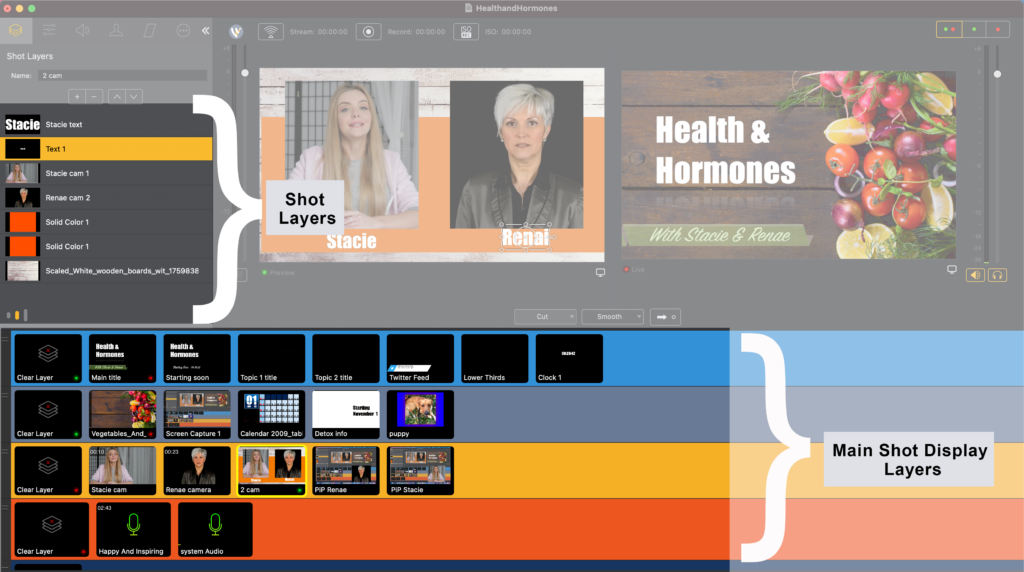
Hay cinco (5) capas de "Visualización de toma principal" que se encuentran debajo de las ventanas Vista previa y En vivo en la interfaz de usuario de Wirecast.
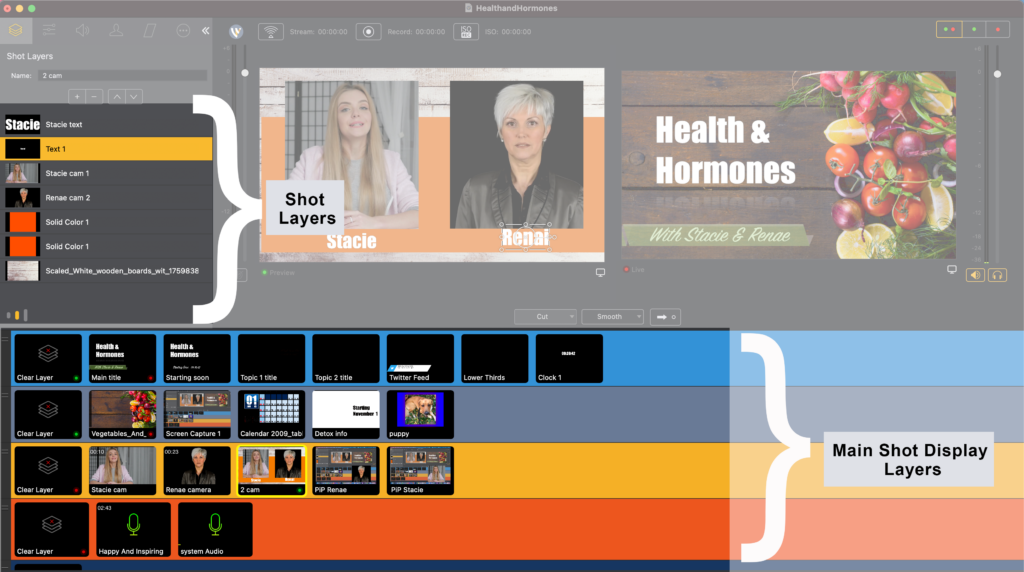
Y para cada "Toma" en la capa de visualización de toma principal, puede agregar "Capas de toma" adicionales en el panel Capas de toma a la izquierda de la ventana Vista previa.
Hay buenas razones para usar uno u otro para componer sus tomas y, en general, dependerá de sus preferencias. En un nivel alto, el uso de las capas de visualización de toma principal le permite componer tomas sobre la marcha, mientras que el uso de capas de toma le permite crear composiciones contenidas, todo en una sola toma.
Ejemplo de uso de las capas de visualización de toma principal para un título
Una configuración típica usando capas de visualización de toma principal sería agregar logotipos en la capa principal 1, títulos de terceros inferiores en la capa principal 2, fuentes de cámara en la capa principal 3 y audio o micrófonos en la capa principal 4.
Esto le permitiría, por ejemplo, cambiar a una toma de cámara en la Capa principal 3 y luego, mientras aún está activa, activar una tercera toma inferior de la Capa principal 2 (que luego se superpondrá a la toma de su cámara desde la Capa principal 3) . Cuando desee eliminar el gráfico del tercio inferior, simplemente borre la capa en la capa 2 de visualización de toma principal y ese gráfico desaparecerá, pero la toma de la cámara permanecerá activa.
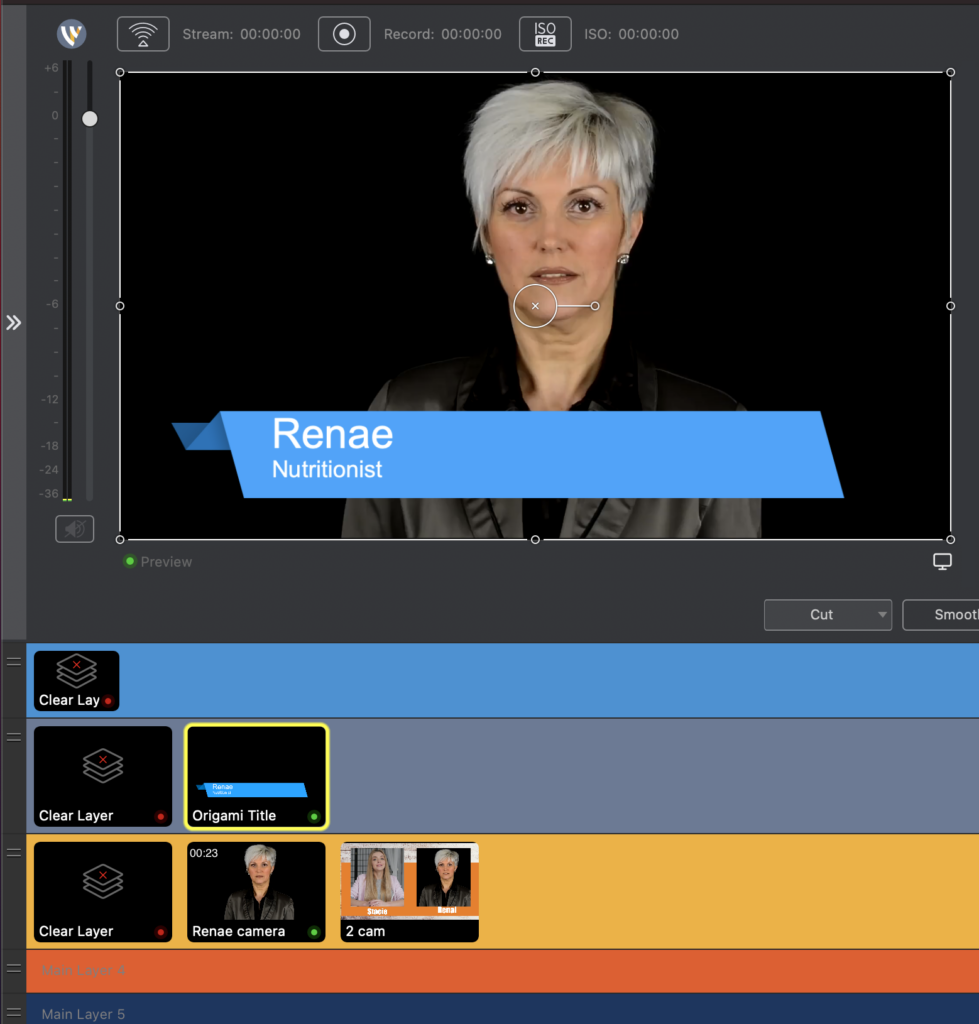
Esto le permite superponer elementos que se pueden agregar y eliminar de forma independiente.
Ejemplo de uso de las capas de toma para un título
Una forma alternativa de agregar un tercer título inferior a una cámara es agregar el título directamente a la toma usando Shot Layers. Para hacer esto, seleccione la toma de su cámara y abra el panel Capas de toma a la izquierda de la ventana Vista previa. Puede hacer clic en (+) para agregar una nueva capa a esta toma en el panel Capas de toma. En la captura de pantalla siguiente, agregué el Título Real como una capa a esta toma (que en realidad contiene varias capas: un gráfico y 2 capas de texto). Estas capas de toma aparecerán en esta toma CADA vez que cambie a esta toma en la pantalla de toma principal.
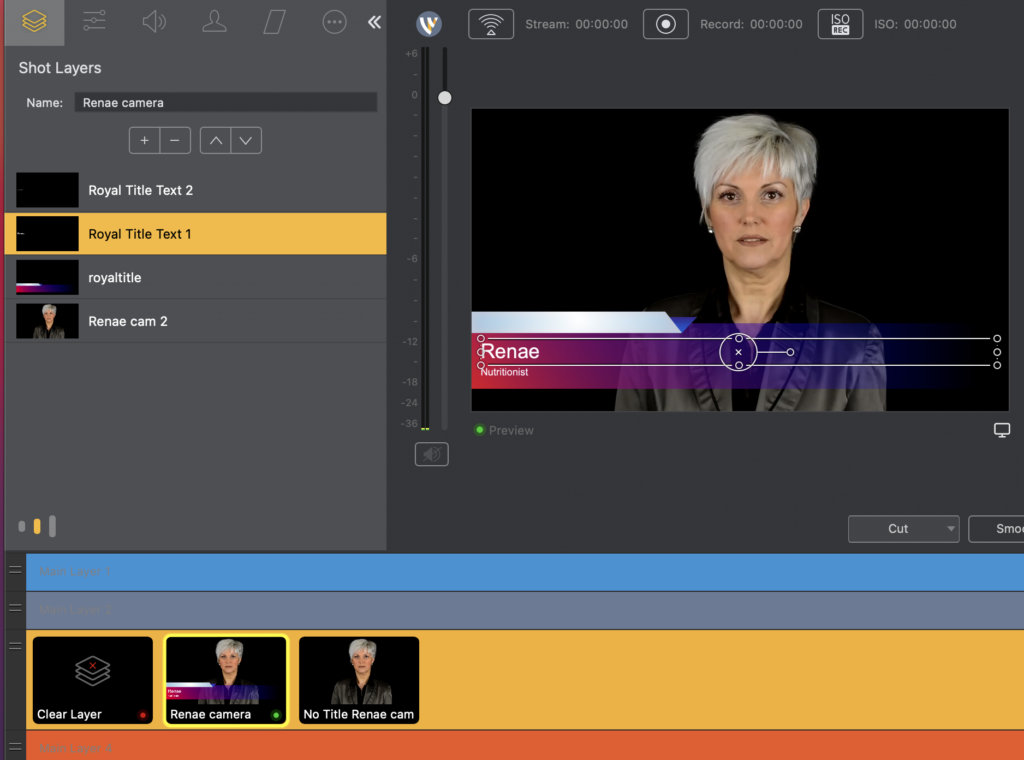
Algunas personas pueden crear una toma que tenga capas de toma de una cámara y un título. Luego crearán otra toma SÓLO con la cámara (sin título). (Ver captura de pantalla anterior) Entonces, cuando quieren activar o desactivar el título, cambian entre sus 2 tomas de cámara en la capa principal 3, activando o desactivando el título.
Tomas de imagen en imagen
Imagen en imagen o PIP es una excelente manera de componer una toma que sea de naturaleza informativa o tutorial. Una toma PIP permite al orador mostrar una diapositiva u otro ángulo de la cámara, mientras mantiene su cámara en la pantalla.
Hay algunas formas buenas de crear tomas PIP en Wirecast. Una forma de configurar un PIP sería crear una toma en una capa de visualización de toma principal que contenga una capa que muestre la cámara en vivo Y otra capa que muestre la diapositiva/captura de pantalla/otro ángulo de la cámara. (Ver captura de pantalla a continuación)
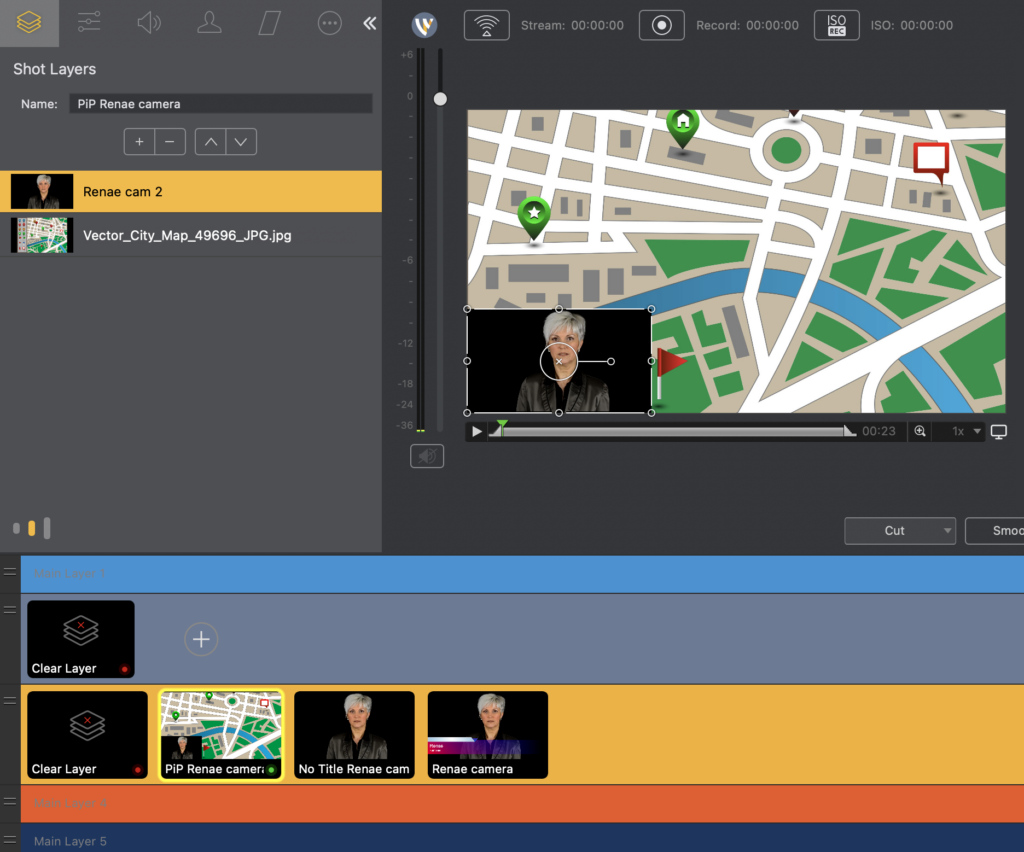
En este caso, la capa de la Cámara Renae se reduce y se coloca en la parte inferior izquierda. Esta capa está encima de la capa del mapa en el panel Capas de toma, por lo que aparece en la parte superior del mapa.
Otra forma de lograr este mismo aspecto es utilizar dos tomas en dos capas diferentes de visualización de toma principal, como se ve a continuación. En este caso, tengo la cámara de Renae en la capa 2 de la toma principal. Todavía está reducida y colocada en la parte inferior izquierda de la pantalla, pero es la única fuente en esa toma.
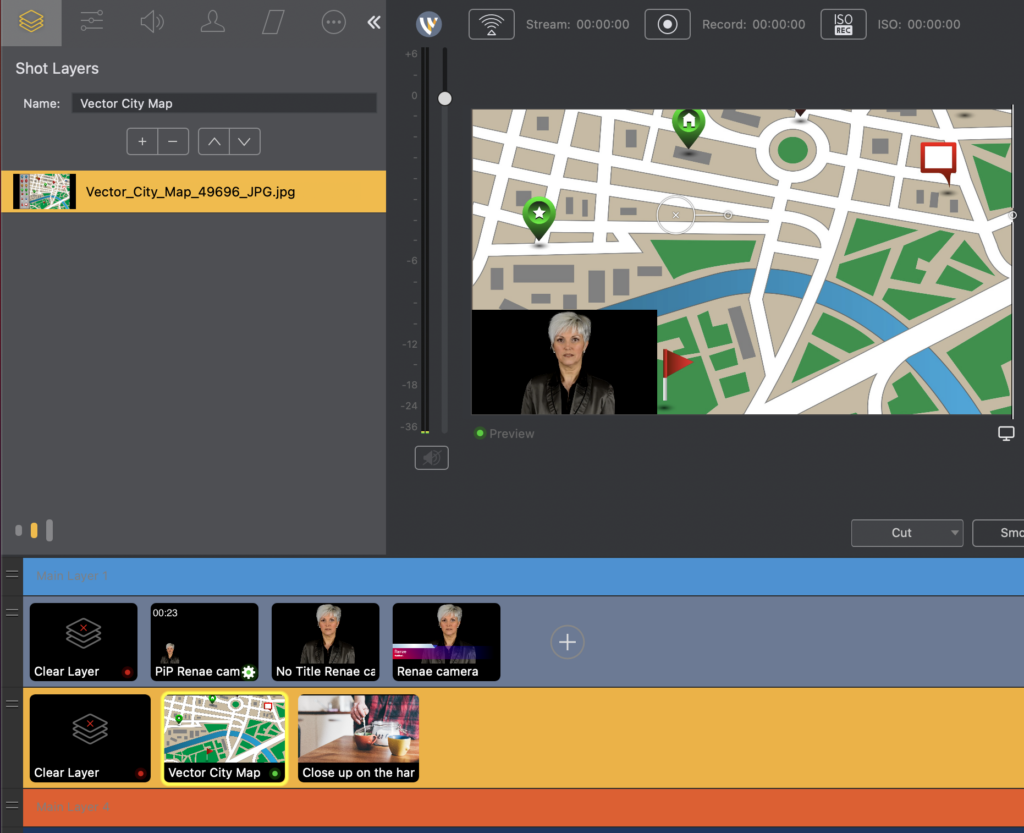
Luego, en la capa 3 de Main Shot Display, tengo el mapa de mi ciudad, que está en pantalla completa. En este caso, puedo encender y apagar la cámara PIP de Renae limpiando la capa 2 de Visualización de toma principal. También puedo cambiar a otra imagen de fondo (como el ángulo de Primer plano junto al Mapa en la capa 3 de Visualización de toma principal) y mantener La cámara en vivo de Renea en pantalla.
Flexibilidad de transmisión por cable
Como puede ver, el sistema de capas de Wirecast permite mucha flexibilidad. Dependiendo de lo que intentes lograr y de cómo te guste trabajar, tienes muchas opciones para configurar tu transmisión.
¿Cómo has usado capas en tus transmisiones? Siempre nos encanta ver ejemplos de cómo los usuarios han configurado sus documentos. ¡Compártelo a continuación en los comentarios!