

Organizar tus capas
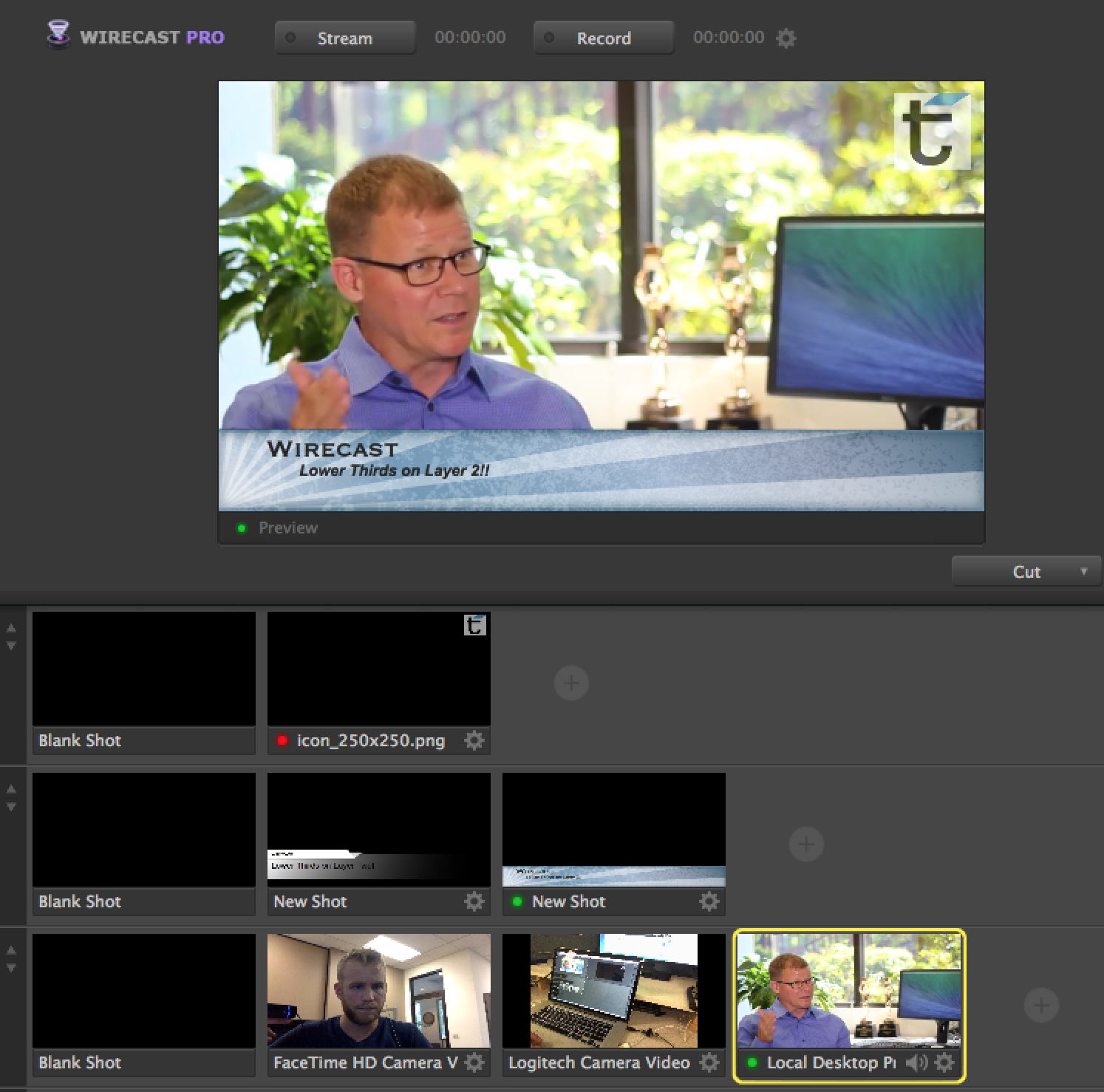
Al transmitir con Wirecast, las capas que conforman su lista de tomas principal son extremadamente importante. Me gusta pensar en ellos como televisores individuales apilados uno encima del otro. Si se están reproduciendo todos a la vez, puedo escuchar el audio de todos ellos, pero solo puedo ver lo que hay en la parte superior. Si bien esta configuración puede resultar un poco confusa al principio, permite una gran personalización. Puede reproducir su toma en vivo y verificar que su toma de vista previa esté funcionando bien, mientras monitorea imágenes adicionales, medios y transmisiones de cámara en las capas inferiores.
Tenemos un buen sistema aquí en Telestream que incorpora todo lo que necesitamos en una configuración bien organizada y fácilmente manejable. Veamos cómo lo hacemos.
Capa uno
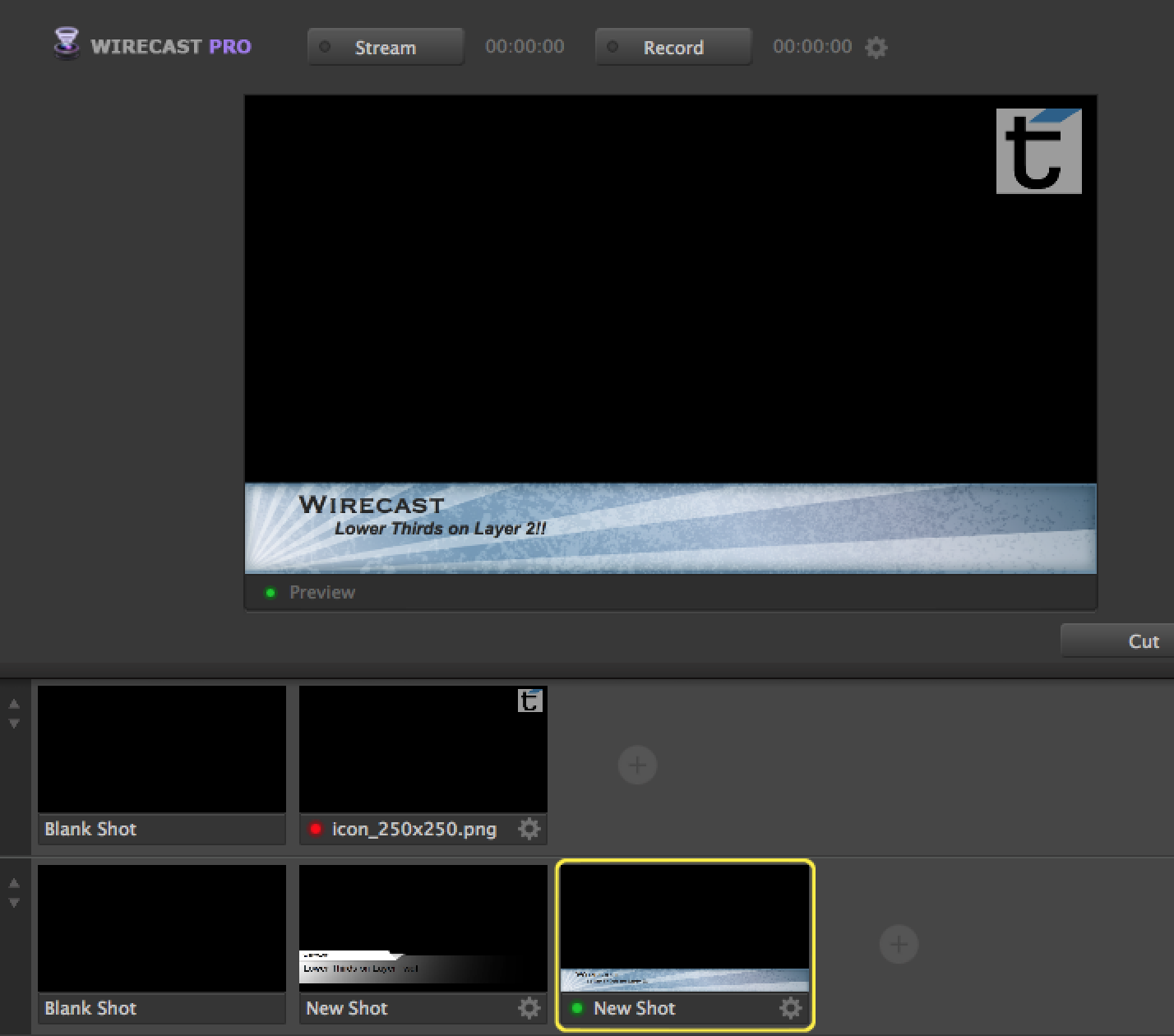
La capa uno puede describirse como la capa más importante, no porque tenga el contenido más importante, sino porque nunca quedará oscurecida por nada más en su lista de tomas principal. Lo que pongas aquí siempre estará “por encima” de todo lo demás. ¿Qué ponemos aquí? Nuestro logotipo!! Un bonito logotipo semitransparente en una de las esquinas que puede permanecer durante toda la transmisión es una adición indispensable a cualquier transmisión en vivo.

Capa dos
Ahora que su primera capa tiene el logotipo de su programa/compañía, piense qué más podría necesitar además del resto del metraje... ¡su nombre, por supuesto! Dependiendo de cuántas personas o segmentos pueda tener durante su transmisión en vivo, necesitará al menos uno y, a veces, varios tercios inferiores. ¡Prefabricar los tercios inferiores y alojarlos en la capa dos le permitirá tener siempre una manera rápida y fácil de superponer la información necesaria!
Capa tres
La capa tres es donde realmente brilla Wirecast. El video en vivo es lo que hace que tu transmisión sea tan increíble, y esta es la capa que usamos para agregar todas las tomas de nuestra cámara. Ya sea que esté ejecutando una sola cámara web o varias transmisiones de cámaras SDI, siempre que las tenga en la capa tres con algunas superposiciones en las dos capas superiores, su programa se verá increíble.
Capa cuatro
Esta capa se puede pasar por alto si no se encuentra ejecutando medios adicionales, pero si lo hace, colóquela aquí. Imágenes, vídeos, animaciones... cualquier cosa que necesites para complementar la transmisión de tu cámara tiene su lugar aquí. Las capas en este punto no son las más sensibles. Si coloca sus cámaras debajo de sus medios adicionales, probablemente no encontrará muchos problemas, pero es bueno tener las partes "menos importantes" de su transmisión hacia la parte inferior.
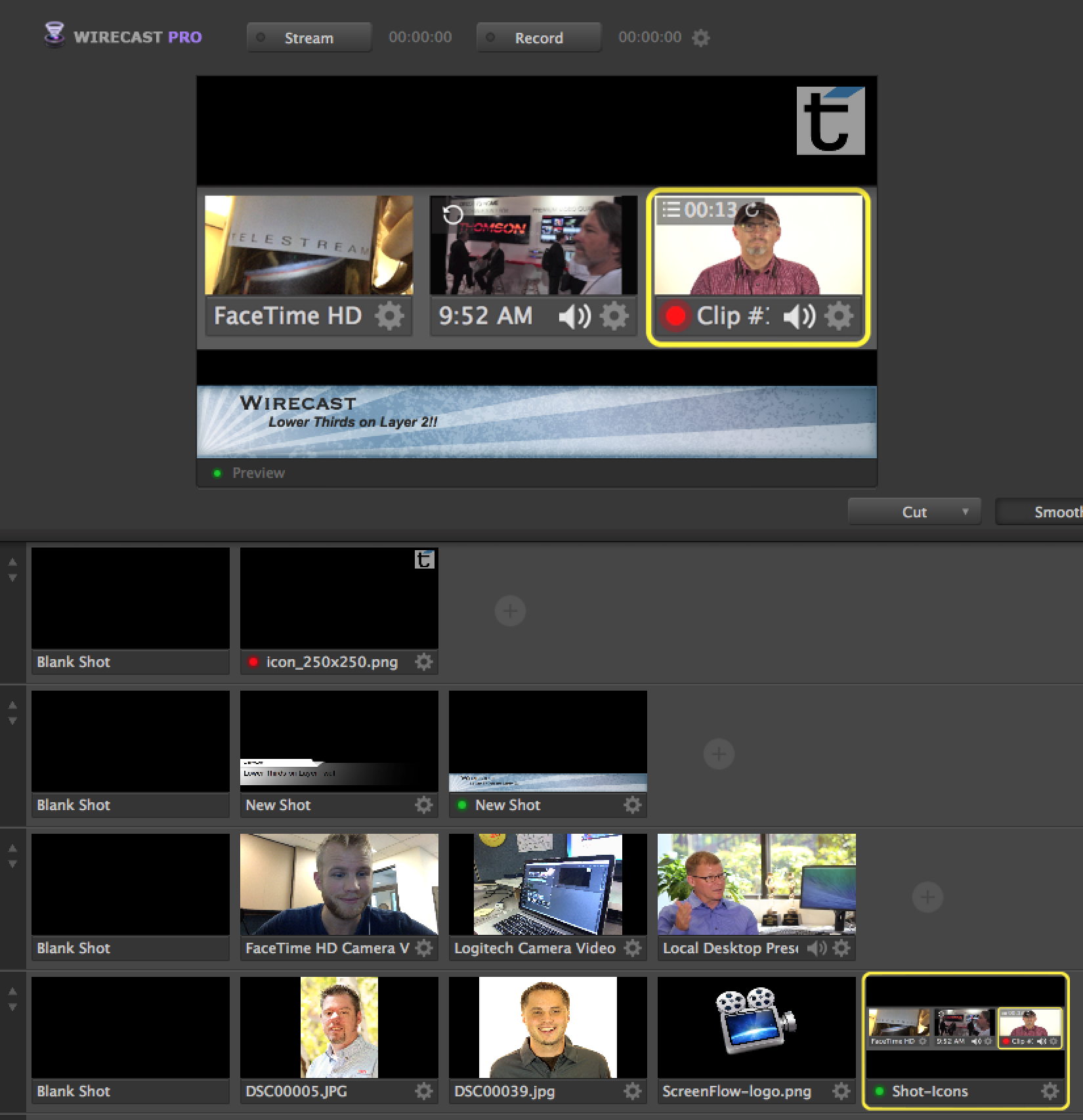
Capa cinco
Al final de su lista de tomas principal está el audio. En directa oposición a lo que acabo de decir sobre los medios “menores” que van hacia el fondo, podría decirse que el audio es una de las partes más importantes de su transmisión. Volvamos a la analogía de la televisión apilada y las capas. Si bien el televisor superior es el único que podemos ver, podemos escucharlos todos porque el audio no se puede bloquear. Al colocar sus entradas de audio en la parte inferior, se filtrarán “hacia arriba” a través de la transmisión de su cámara y los medios y serán una constante en su transmisión. **Solo asegúrate de quedarte en la parte superior de cual audio tienes en vivo!!**
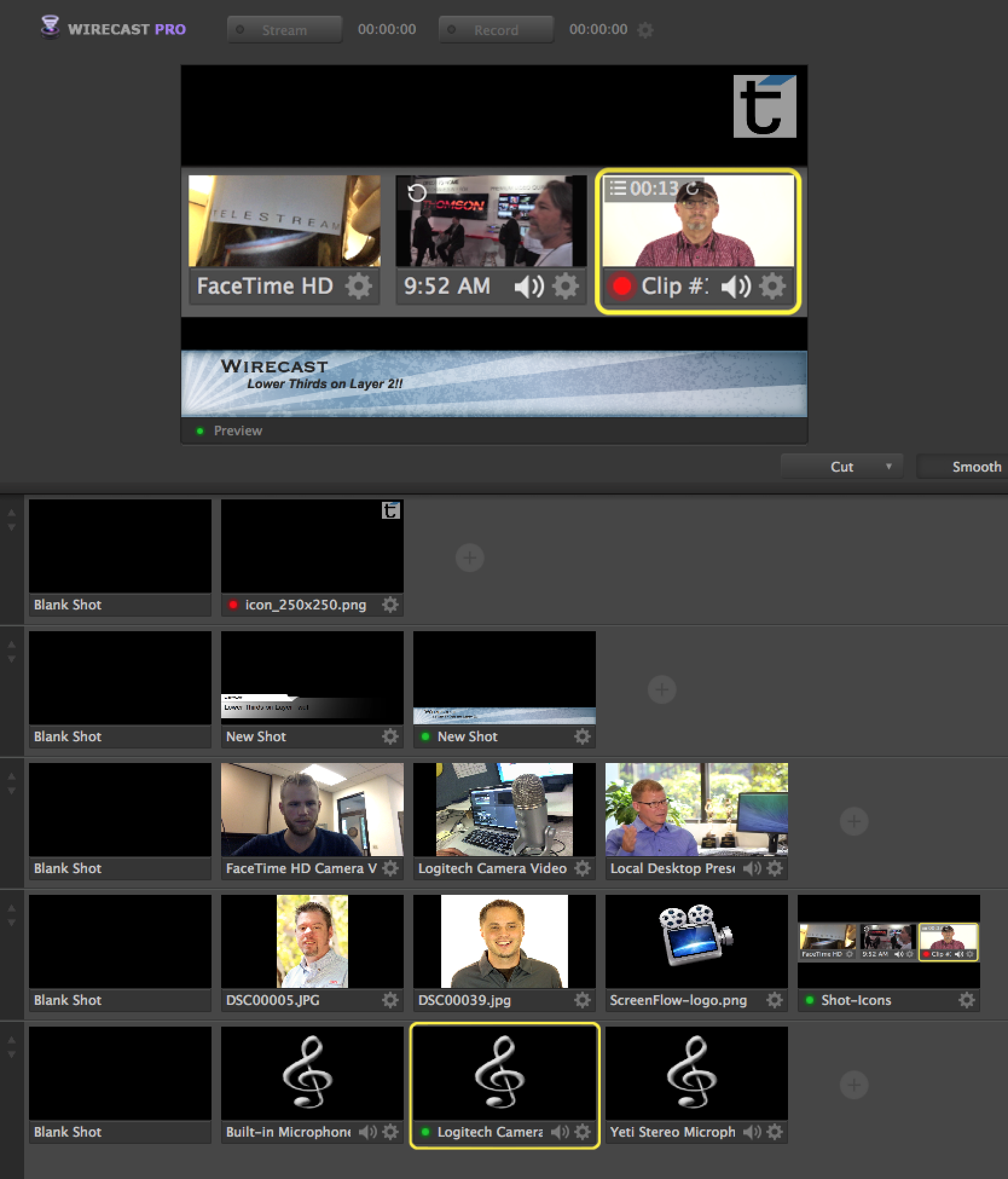
El producto final
Una de las mejores partes de Wirecast es su capacidad de personalizarse de cualquier forma. ¿Quieres cambiar la secuencia de capas? ¡Adelante! ¿Quieres poner todas tus tomas en una sola capa? Si puedes hacerlo funcionar, ¡adelante! Nos gusta este método probado y verdadero, pero no existe una manera perfecta de configurar su transmisión. Una vez que haya seleccionado lo que funcione para usted, guárdelo como un documento de Wirecast y úselo para siempre.
¿Tienes algún sistema que te guste más? ¡Háganos saber en los comentarios!